建立賽事草稿
在主辦後台點「建立新賽事」,填寫名稱、日期、場地、組別設定(公開組 / 通常組)、人數上限。
主辦操作
- →填寫賽事基本資訊(名稱、日期、場地)
- →設定組別:快速新增「公開組」或「通常組」
- →選擇防重複模式:簡易(B4 店家賽)或嚴格(大型賽事)
- →(選填)填「LINE 社群網址」,報名成功頁會給玩家「加入主辦 LINE 社群」按鈕
- →儲存後自動建立草稿,玩家看不到
報名連結會自動產生,不用另外設定。
發布報名,分享連結
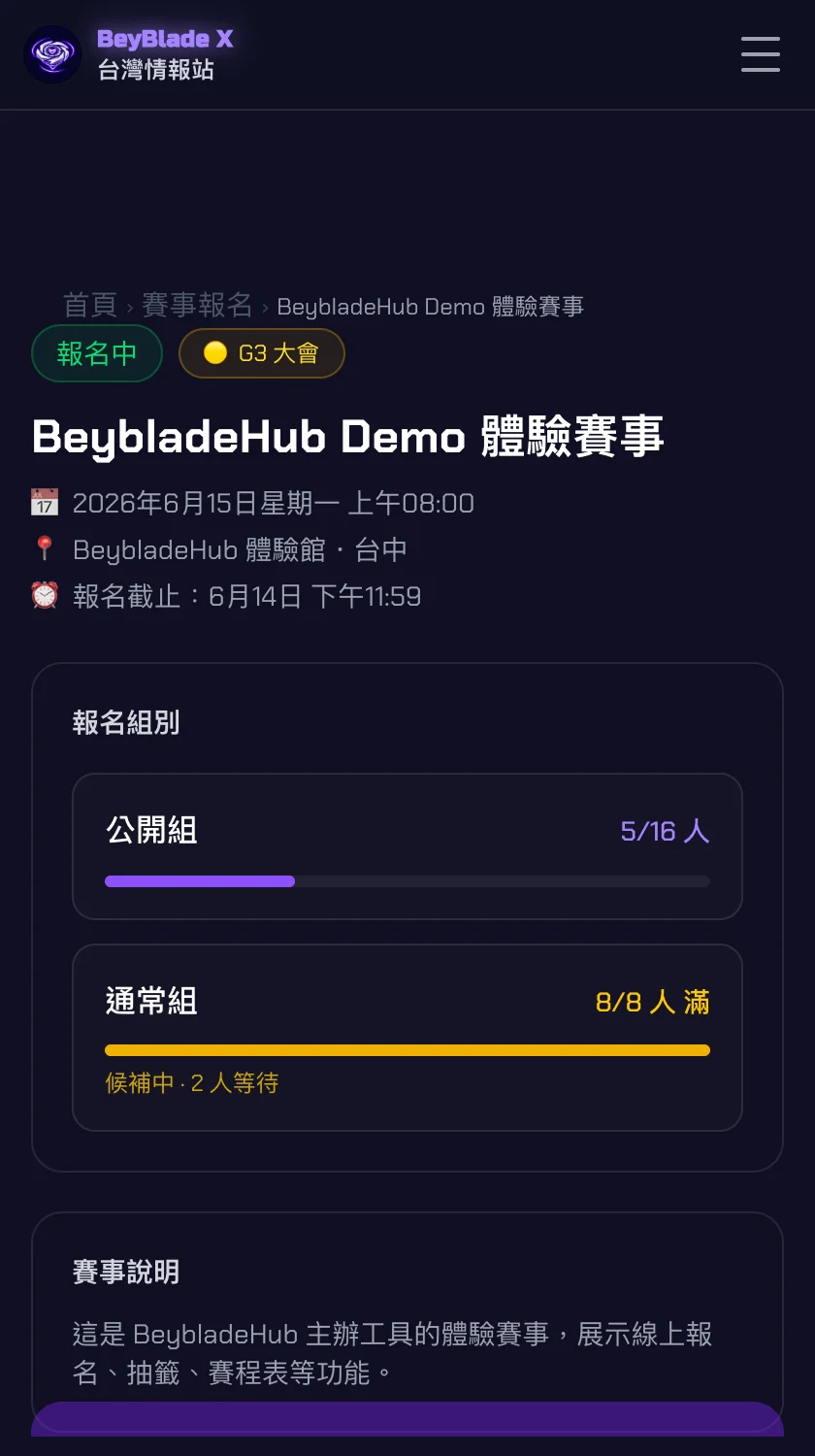
確認資訊沒問題後,點「發布」讓報名頁上線。把報名連結貼到 LINE 群或 IG story,玩家自己填就好。
主辦操作
- →點「發布」→ 報名頁立即上線
- →複製報名連結,貼到 LINE 群 / IG story / Facebook
- →額滿後新報名自動進入候補,不用手動管
玩家 / 觀眾看到
玩家打開連結就能看到報名頁,填姓名 + 手機末四碼即完成報名。
報名截止,抽籤排序
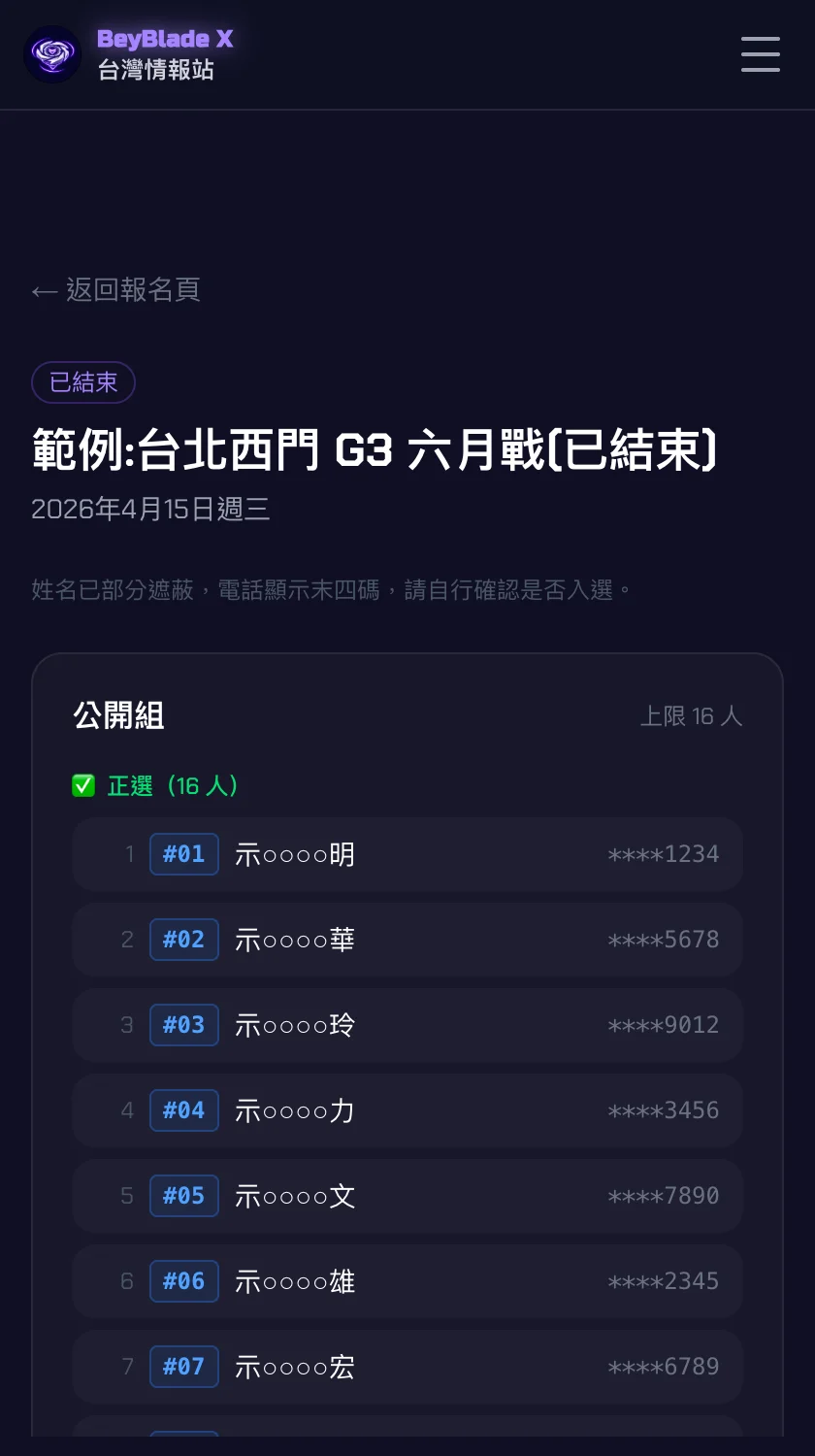
到達截止時間後報名自動關閉。建賽時可選「先報先得」或「公平抽籤」決定名額怎麼給,截止後進名單頁執行抽籤、排定對戰順序。
主辦操作
- →系統到截止時間自動關閉報名(也可手動提前關閉)
- →名單頁點「全員重抽」→ 隨機決定順序
- →選「公平抽籤」時可在名單頁逐列標記「保留席」(公開保留幾席,但不公開給誰)
- →如有人取消,可用「補位抽籤」從候補遞補
- →抽完後點「分配編號」→ 001、002... 自動排好
也可以選「還原為報名順序」,依先報先選排序,不隨機。
賽事日:QR 簽到
比賽當天,點「進入賽事日」開放簽到。玩家到場掃 QR Code 或主辦手動搜尋勾選。
主辦操作
- →點「進入賽事日」→ 開放現場簽到
- →簽到模式二選一:掃 QR Code 或搜尋名單手動勾
- →已簽到的人即時更新,隨時掌握到場人數
- →未到場自動標記,不會遺漏
QR 掃碼只需手機瀏覽器,不用裝 APP。
開始比賽:LIVE 賽程表
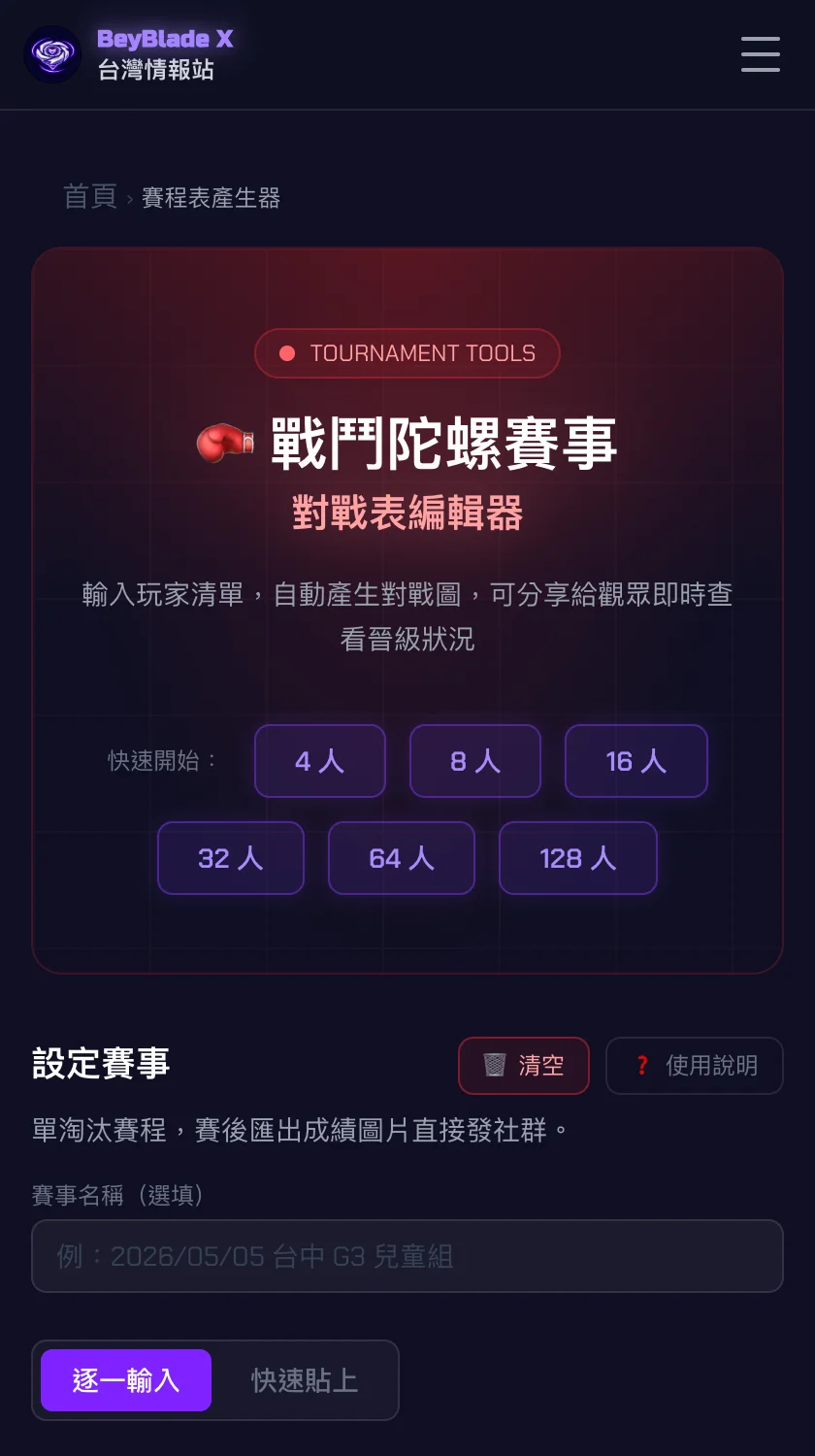
簽到完成後,點「開始比賽」。一鍵匯入賽程表,點擊選勝者填分數,觀眾即時同步。賽程表支援單敗淘汰、雙敗復活、分組循環三種賽制,建表時選一種。
主辦操作
- →點「開始比賽」→ 嚴格模式自動把未簽到標為「未到場」
- →點「一鍵匯入賽程表」→ 已簽到選手自動帶入 bracket
- →比賽中:點選勝者 + 填分數,觀眾畫面同步更新
- →多台同時比賽?在賽程表的「裁判工作台」發裁判碼給各台裁判,他們免登入掃碼就能填自己那台的賽果,你的主審螢幕自動同步
- →分享賽程連結到 LINE 群,觀眾手機即時追蹤
玩家 / 觀眾看到
觀眾打開連結看到 LIVE 賽程表,30 秒自動刷新,不用手動重整。
閃退不怕——開賽後自動雲端備份,重開就接回來。
結束比賽:冠軍卡 + 戰績
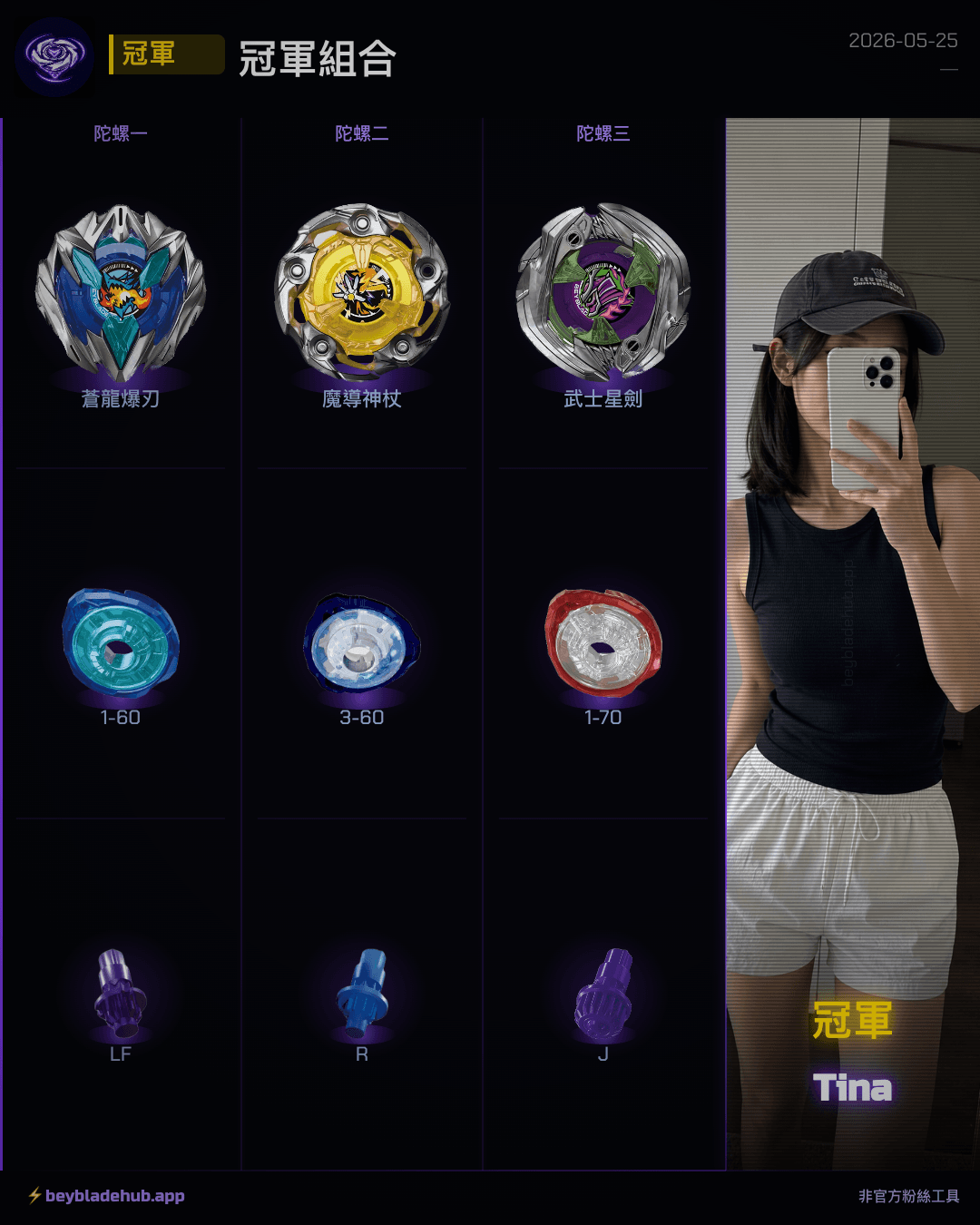
冠軍出爐後,填入冠亞季軍使用的陀螺配置。自動產出冠軍卡圖片 + 永久公開的戰績頁面。
主辦操作
- →最後一場打完,按下「結束賽事」
- →在賽程表前 4 名點「填配置」,選好他們用的陀螺(上蓋 + 固鎖 + 軸心)直接存檔
- →戰績自動上玩家排行榜,誰用什麼陀螺奪冠都看得到(選填,不填也能存名次)
- →系統自動產出冠軍卡 → 可存圖分享到社群
- →戰績頁永久公開,選手隨時可回看
多台同時比賽?發裁判碼給現場裁判
大型賽事好幾張對戰台同時開打,不用每台打完都跑回來找主審填賽果。發一組「裁判碼」給各台裁判,他們用自己的手機填自己那台的結果,你的主審螢幕會自動同步。裁判免登入、不用裝 App。
你(主辦)要做的
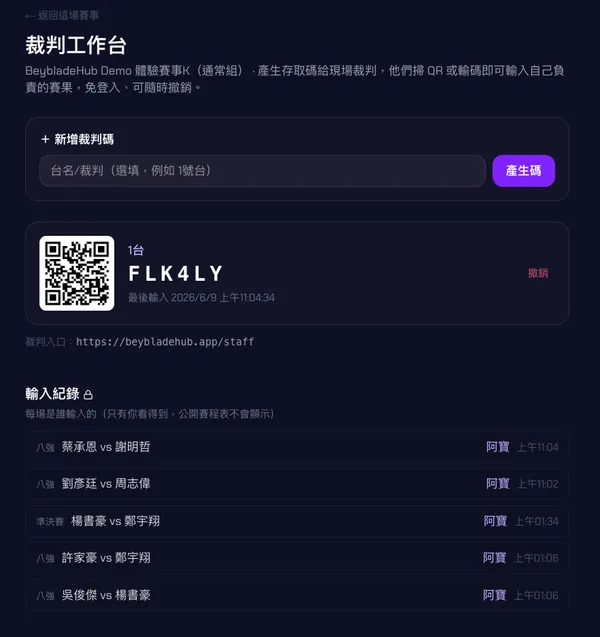
- →比賽開始、匯入賽程表後,到「我的賽程表」找到這張表 → 點下方「裁判工作台」。
- →點「產生碼」,可以填台號名稱(例:1 號台、2 號台)。每組碼都會有一個 QR code + 6 位數字。
- →把 QR 出示給該台裁判用手機掃,或直接把 6 位數字報給他。一台發一組,發幾組就有幾台。
- →回到賽程表畫面:只要這張表有啟用中的裁判碼,會自動進入「監看模式」,每 8 秒同步裁判填的最新賽果,你不用一直手動重整。
- →「輸入紀錄」可以看到每一場是哪位裁判填的(只有你看得到,公開的賽程表不會顯示)。
- →比賽結束、或某位裁判換人 → 隨時可以「撤銷」那組碼,撤銷後立即失效,要重發新碼。
現場裁判要做的(免登入)
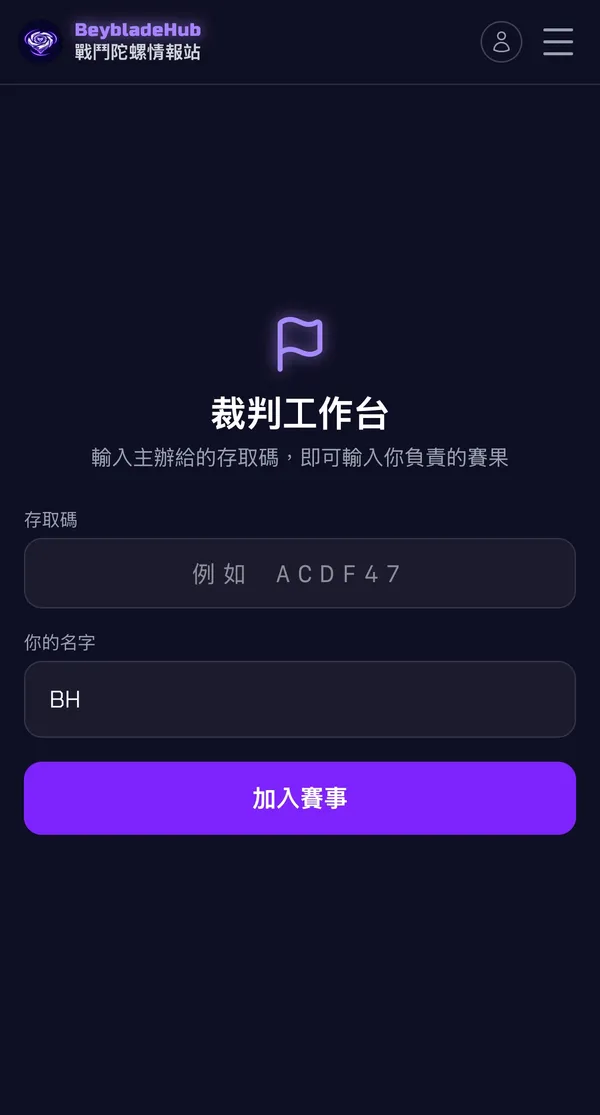
- →手機掃 QR,或自己打開 beybladehub.app/staff,輸入主辦給的 6 位數字 + 填自己的名字。
- →進去看到「待判定對戰」清單——就是兩邊都打完、還沒選出勝負的場次。
- →點自己負責那台的對戰 → 選出贏家(要的話順手填比分)→ 送出。
- →送出後主審螢幕會自動更新。整場免登入、免裝 App,全程在手機瀏覽器。
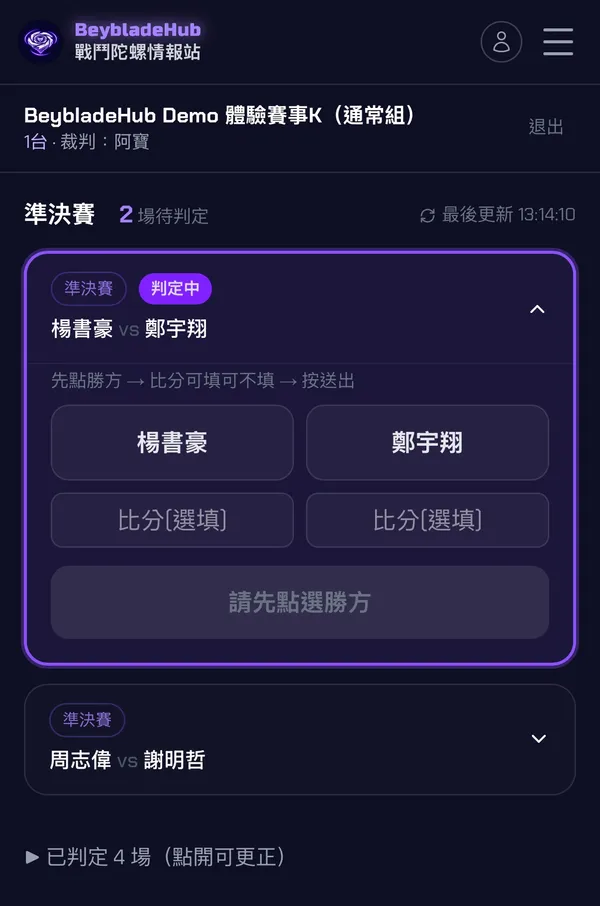
一張賽程表可以同時發多組碼(一台一組),兩位裁判同時填不同台的賽果不會互相蓋掉。資料填完洗不掉、主辦端整包編輯時也會自動避開裁判填過的場。
選手編號怎麼運作?
系統裡有兩種號碼,用途不同。分清楚這兩個,現場叫號、發手圈就不會亂。
選手編號(藍色 001、002…)
現場點名、發手圈用的正式編號。按「分配編號」或開「簽到時自動編號」才會產生,只發給確定參賽的人,保證連號不重複。
報名順序(灰色圓圈)
這個人是第幾個報名的,報名當下就有、永遠不變。用途是排候補順位(先報的先補位),不是現場編號。發過選手編號後,名單會改顯示選手編號。
發號方式二選一(建賽時選,之後可到「編輯賽事」改)
- →簽到時自動編號:選手一簽到系統自動發下一個號,先到先給、完全不用手動按。適合店家賽「來一個發一個手圈」。候補補位的人簽到後自動接在最後(已發到 30 → 他是 031),不會把別人的號洗掉。
- →賽前一次分配:報名截止(或抽籤完成)後,主辦到報名名單按「分配編號」,依報名順序給 001、002…。適合要事先印好手圈/名牌的大型賽事。名單有異動(退賽、補位)再按「重新分配編號」刷新。
跟賽程表的關係(重要)
賽程表上顯示的編號=匯入當下的選手編號快照,之後不會自動更新。所以順序是:先發號 → 再按「一鍵匯入賽程表」。
還沒發號就匯入的話,賽程表會顯示暫定編號(匯入前會跳提醒)。系統刻意不拿「報名順序」充當賽程表編號——因為之後發手圈時兩邊會對不上(賽程表喊 47 號、手圈寫 012),比沒有編號更亂。
先到先得 vs 公平抽籤不影響編號規則——抽籤只決定「誰是正選」,號怎麼發兩種模式都一樣。
只想用賽程表?
不需要報名和簽到系統的話,直接用賽程表工具就好。繼續用你習慣的 LINE 群收報名,比賽當天打開賽程表填名單。
- 1.打開賽程表工具,選人數,填入參賽者名單
- 2.比賽開始後,點擊選勝者 + 填分數,自動晉級
- 3.分享連結到 LINE 群,觀眾手機即時追蹤
常見問題
需要下載 APP 嗎?+
不用。主辦端跟選手端都在手機瀏覽器操作,不需要安裝任何東西。
最多可以幾人的比賽?+
目前支援 4 到 128 人,賽制可選單敗淘汰、雙敗復活或分組循環賽。9 人、12 人等非 2 的次方也沒問題,系統會自動分配輪空。
觀眾怎麼看比賽進度?+
主辦分享一條賽程連結,觀眾手機打開就能看到 LIVE 賽程表,30 秒自動更新。
比賽中手機閃退或斷電怎麼辦?+
賽程表開賽後自動建立雲端備份,每次填分數即時同步。閃退、斷電、換裝置,重新打開就能接回來。
現場很多台同時比,賽果只能我一個人填嗎?+
不用。在賽程表的「裁判工作台」可以產生裁判碼(QR + 6 碼),發給各台現場裁判。裁判用手機掃碼或輸碼、免登入就能填自己負責那台的賽果,你的主審螢幕會自動同步;碼可隨時撤銷。每場是誰填的只有你(主辦)看得到,公開賽程表不會顯示。
抽籤可以重來嗎?+
可以。抽完後隨時可以點「還原為報名順序」清除抽籤結果,再重新抽。
名單上有兩種號碼,哪個才是選手的編號?+
藍色的「選手編號」(001、002…)才是現場點名、發手圈用的正式編號,按「分配編號」或開啟「簽到時自動編號」後產生。灰色圓圈裡的數字是「報名順序」(第幾個報名的),只用來排候補順位,不是現場編號。發過選手編號後,名單會直接顯示選手編號。
候補選手會有編號嗎?+
不會。候補在候補狀態時沒有選手編號(還沒確定參賽不佔號)。等他補位升上正選、完成簽到後,系統會自動接著現有最大號往下發(例如已發到 30,他就是 031),前面的人編號不會被重排。
賽程表上的編號跟手圈對不上?+
賽程表的編號是「匯入當下」從選手編號拍照帶入的,之後不會自動更新。所以正確順序是:先按「分配編號」(或讓大家簽到自動編號)→ 再按「一鍵匯入賽程表」。如果還沒發號就匯入,賽程表會顯示暫定編號,匯入前也會跳提醒。
怎麼把參賽者導進我的 LINE 社群?+
建賽時填「LINE 社群網址」,玩家報名成功的票根頁就會出現「加入主辦 LINE 社群」按鈕,把一次性參賽者變成你的長期社群成員。只接受完整的 line.me / lin.ee 網址(純 @ID 不行)。
想先建一場測試看看,不讓玩家看到怎麼辦?+
新建的賽事預設是「草稿」狀態,玩家在列表和網址都看不到,只有你自己能預覽、放心測各種設定,確認沒問題再按「發布」才會公開。測試完想收回:還沒有人報名 → 賽事管理頁點「↺ 退回草稿」;已經有人報名(含你自己測試報的)→「退回草稿」鈕會自動隱藏,改點「取消賽事」即可。
不想用報名系統,只想用賽程表?+
可以!直接打開 /bracket 賽程表工具,不需要帳號,填入名單就能開始。適合想繼續用 LINE 收報名的店家。