戰鬥陀螺通行證自製教學|5 分鐘做出你的專屬飾板
比賽報到那張小小的通行證飾板,是每個 Blader 的門面。BeybladeHub 的通行證產生器讓你免費自製專屬飾板——從選主題到印出來,5 分鐘搞定。這篇教學帶你從零開始,做出一張屬於自己風格的通行證。
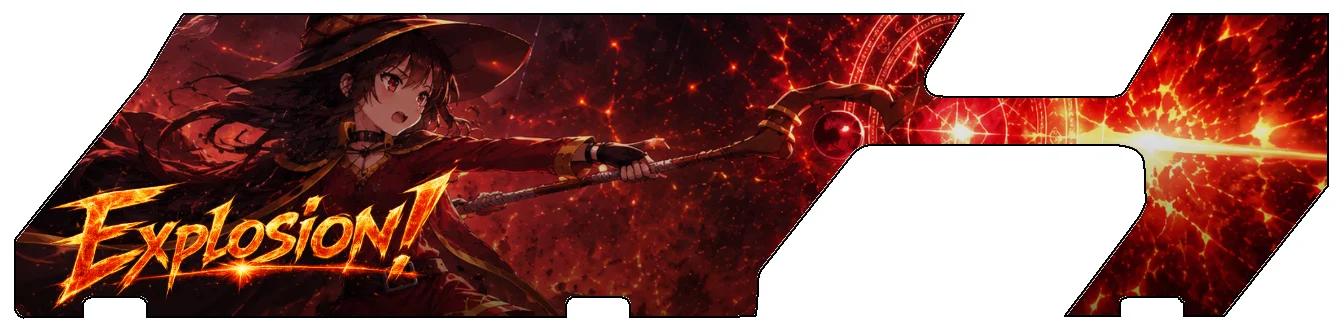
通行證飾板是什麼?
戰鬥陀螺 X 的通行證(Passport)是一張長條形飾板(115 × 28.75 mm),插在發射器收納盒上方的透明窗口。日本 GP 等正式賽事報到時會發放,但台灣的店家賽和非官方賽事大多不附——自己做一張更有個人風格。 BeybladeHub 通行證產生器完全免費,支援:
- 5 個快速套用主題(一鍵完成基本款)
- 13 款字體(含中文、日文書法體)
- 3 個獨立文字層 + 文字特效(陰影、描邊、旋轉)
- 背景圖 + 貼圖層(Logo、圖標、任何 PNG)
- 一鍵匯出 PNG(手機存相簿)或 PDF(家用印表機 / 7-11 ibon / 全家 FamiPort)
Step 1 — 選框架版本
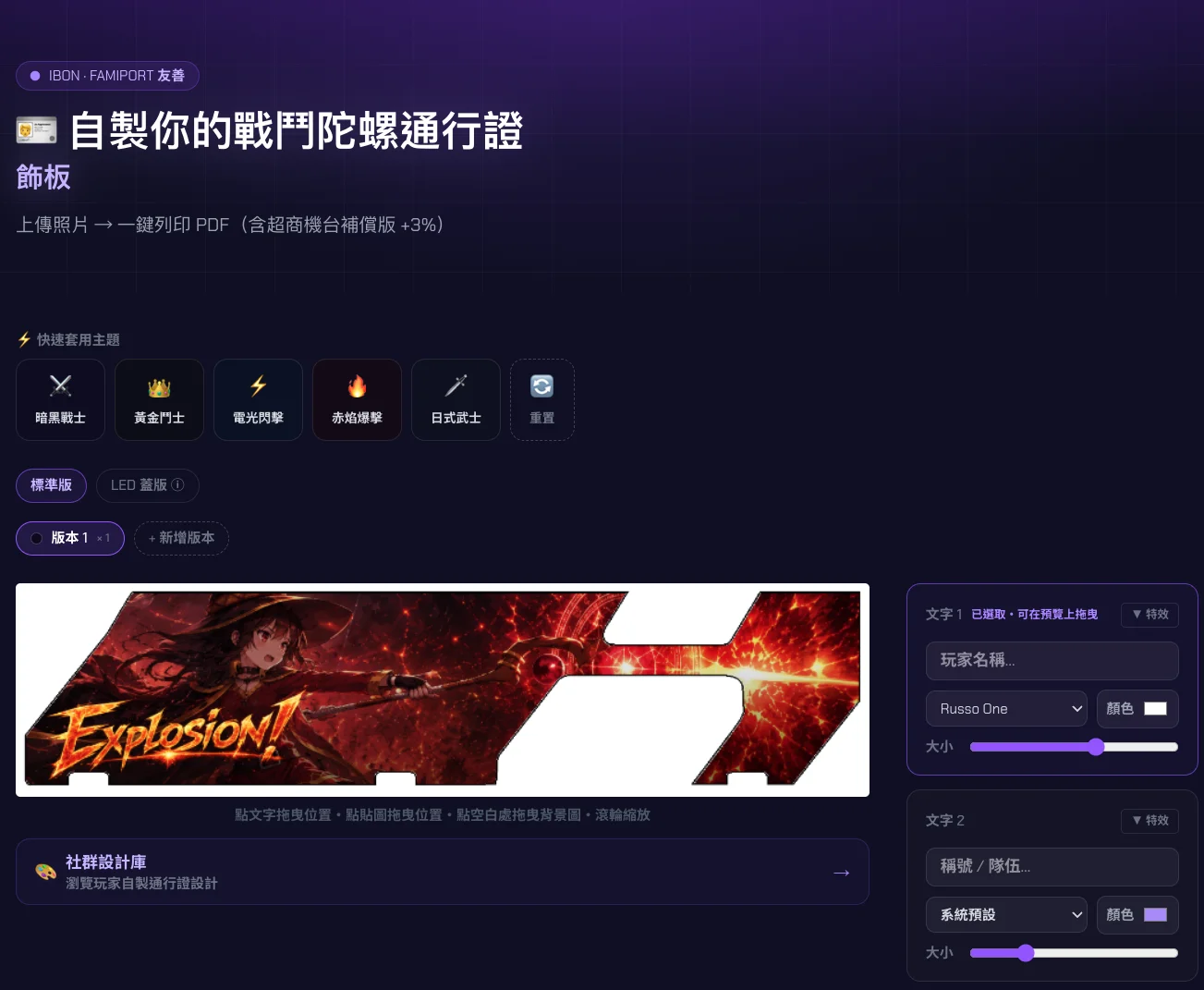
打開通行證產生器,最上面有兩個框架可切換:
- 標準版:經典通行證框架,適合大多數設計
- LED 蓋版:右側多一個 LED 窗口加蓋圖案,風格更花俏 先選好框架再開始設計,後面所有內容都會套在這個底板上。
Step 2 — 快速套用主題(5 秒完成基本款)
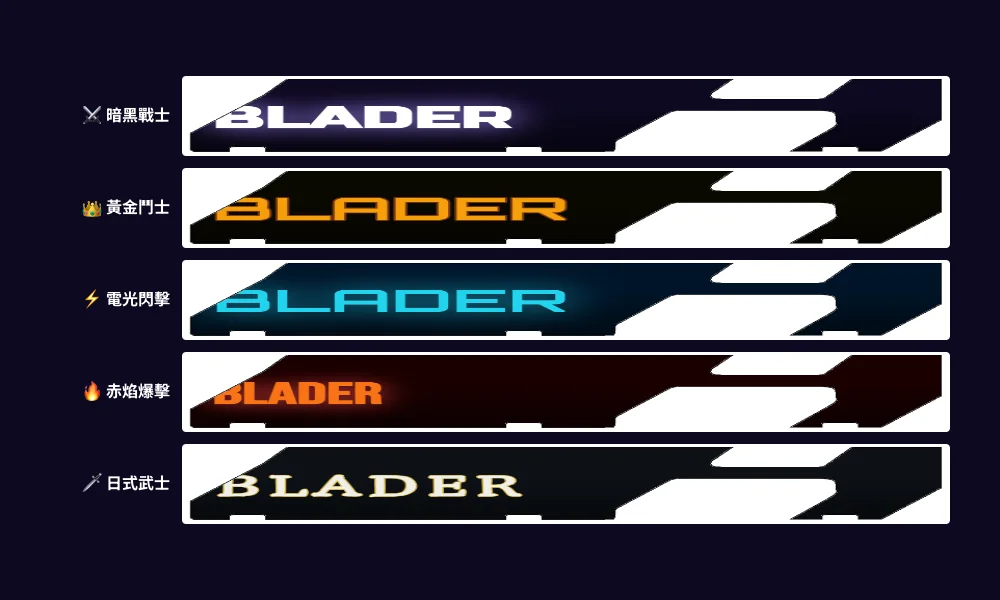
不想從零開始?直接點「⚡ 快速套用主題」裡的 5 個 Preset,一鍵搞定配色、字體、特效:
主題 風格 適合誰
⚔️ 暗黑戰士 深紫黑底 + 白字紫光 攻擊型玩家、暗黑風
👑 黃金鬥士 近黑底 + 金字黑框 王者氣場、冠軍感
⚡ 電光閃擊 深藍底 + 霓虹青光 科技風愛好者
🔥 赤焰爆擊 深紅黑底 + 橙字紅影 爆裂型玩家
🗡️ 日式武士 深灰底 + 米白字金框 日系質感、書法風
套好覺得不錯?直接跳到 Step 6 匯出就行。想再調整的話繼續往下看。
Step 3 — 自訂文字(3 個文字層)
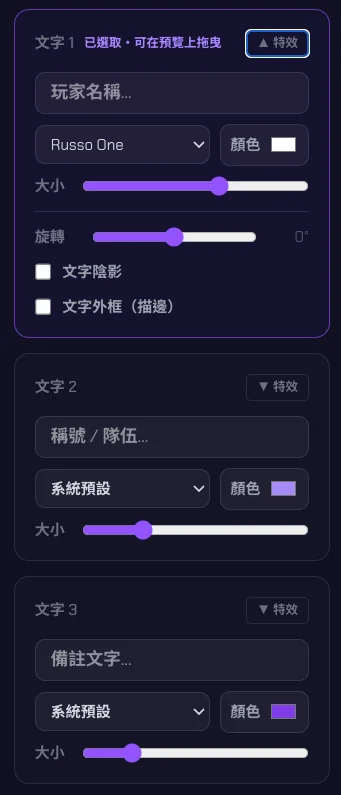
通行證有 3 個獨立文字層,各自可以調整內容、字體、顏色、大小:
- 文字 1(主文字):你的玩家名稱,預設是「BLADER」
- 文字 2(副文字):稱號或隊名,例如「台中火焰隊」
- 文字 3(備註):日期、座右銘、戰績,想寫什麼都行 每個文字層都能直接在畫面上拖曳到想要的位置,不用猜座標。
站長推薦字體搭配
13 款字體裡,站長最常用這幾組:
- 英文 ID → Orbitron(科技感)或 Russo One(力量感)
- 中文隊名 → M PLUS 圓體(好讀又不死板)
- 日式風格 → Yuji 筆書體(毛筆手寫感,日式武士 Preset 用的就是這個)
- POP 風 → Rampart One(活潑誇張,適合搞笑風通行證)
Step 4 — 進階特效(讓文字更有存在感)
每個文字層都有「▼ 特效」按鈕,展開後有三種玩法:
旋轉
文字角度 -180° 到 +180° 自由調。站長建議:微傾斜 5°~10° 就很有動感,不用轉太多。
文字陰影
可調陰影顏色、透明度、模糊半徑、XY 偏移。想做發光效果的話,把模糊拉高 + 用亮色陰影(電光閃擊的霓虹青光就是這樣做出來的)。
文字外框(描邊)
替文字加外框線,可調顏色和粗細。黃金鬥士的金字配黑色描邊,一看就很有氣勢。
**站長小提醒**:特效選一種主效果就好,全開反而雜亂。通行證面積很小,簡潔比花俏更耐看。
Step 5 — 上傳背景圖 & 貼圖
背景圖
點「上傳背景圖片(選填)」放自己的圖,上傳後可以:
- 拖曳移動背景位置(按住空白處拖)
- 滾輪縮放放大縮小
- 旋轉 90° 按鈕調方向 放什麼好?喜歡的陀螺官方圖、自己拍的對戰照、動漫截圖都行(自己印來用,版權問題不大)。
貼圖層(Logo / 圖標)
「🖼 貼圖層」可以上傳第二張圖(建議 PNG 透明底),會疊在背景圖上方。能調 X/Y 位置、大小、旋轉,也能直接在畫面上拖曳。 適合放隊伍 Logo、個人 icon、或是從社群設計庫看到的好看元素。
Step 6 — 匯出與列印(重點中的重點)
做好了!根據你的情境選匯出方式:
📱 存到手機 / 分享
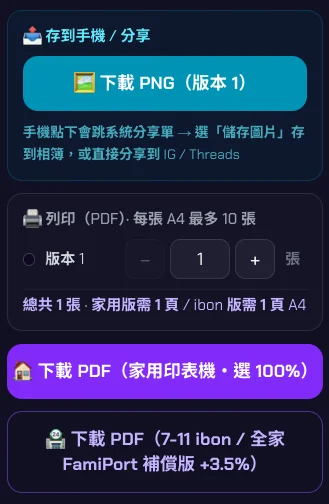
點「📤 下載 PNG」:
- 手機:自動跳出系統分享選單 → 選「儲存圖片」存進相簿,或直接分享到 LINE / IG
- 桌機:直接下載 PNG 檔 解析度 1355 × 339 px,印刷品質夠用。
🏠 家用印表機
點「🏠 下載 PDF(家用印表機)」,用自家印表機列印。
列印設定**務必選「實際大小 / 100%」**,不要選「符合頁面」或「縮放至適合」,否則通行證會縮小,塞不進收納盒的窗口。
一頁 A4 可排 9 張通行證。
🏪 7-11 ibon / 全家 FamiPort(台灣玩家最常用)
點「🏪 下載 PDF(ibon / 全家 FamiPort 補償版 +3.5%)」。 超商機台會自動把文件縮小約 3%,這個版本已經預先放大 3.5% 補償回來,直接印就是正確尺寸。 ibon 列印步驟:
- PDF 存到 USB 隨身碟,或上傳到 ibon 雲端列印
- 到 7-11 找 ibon 機台 → 選「列印」→「文件列印」
- 選 A4、彩色
- 印出來後用美工刀 + 尺沿邊裁切
一頁 A4 ibon 版可排 8 張(因為放大補償,比家用版少 1 張)。
多版本一次做
點「+ 新增版本」最多同時做 5 個版本——不同配色、不同名字、或幫隊友一起做。每個版本可以個別設定列印數量(1~20 張),PDF 匯出時全部排在一起,一次列印搞定。 頁面上方會即時顯示「總共 N 張・家用版需 X 頁・ibon 版需 Y 頁 A4」,不用自己算。
社群設計庫——看看別人怎麼做的
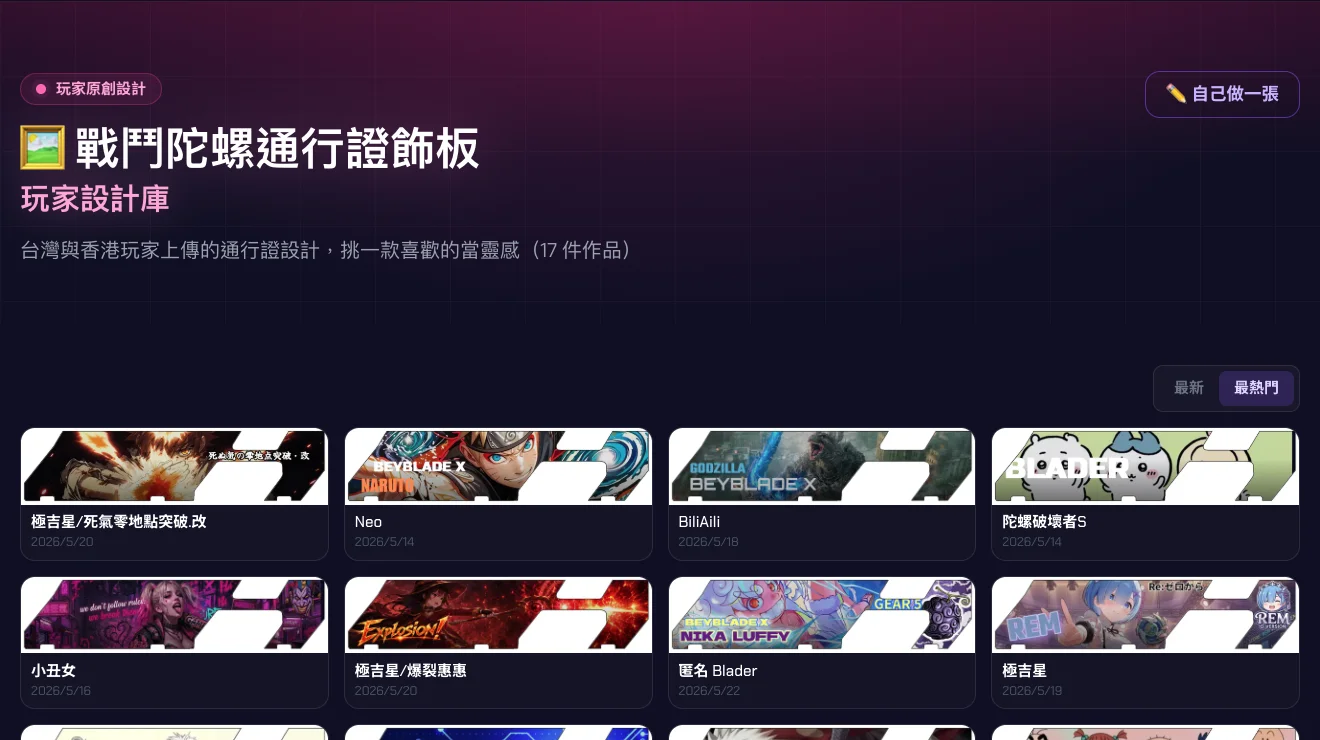
做完覺得自己的設計不錯?點「提交到社群設計庫」分享,站方審核通過後就會出現在設計庫裡。
目前已經有 17 件玩家作品,風格從火影忍者、哥吉拉到 IVE 都有。可以去逛逛找靈感,看到喜歡的也能直接下載。排序支援「最新」和「最熱門」。
站長的設計小撇步
- 背景用深色:通行證面積小,深色底配亮色字看起來最清楚
- 字不要太多:玩家名 + 隊名就夠了,塞滿反而看不清
- 善用 Preset 當底:先套主題再微調,比從零開始快三倍
- 裁切要用尺:印出來後用美工刀 + 直尺裁,手撕會歪
- 多做幾個版本:比賽用、日常用、收藏用各一張,反正免費不限次數
做好你的通行證了嗎?歡迎到社群設計庫提交作品讓大家看看,或是到 Threads @dada_z77 貼圖跟站長分享! **👉 **立即開始製作通行證